Met een greenscreen kun je tijdens een opname vrijwel elke achtergrond maken die je maar wilt. Je kent ongetwijfeld wel die weerman die het weer voorspelt terwijl hij naar de aarde wijst. Maar deze techniek wordt ook veel gebruikt bij bedrijfsfilms of televisieprogramma’s. Hoe werkt een greenscreen precies? Waarom is het scherm groen? En hoe gebruik je zelf een greenscreen? Wij leggen het je uit.
Wat is een greenscreen?
De naam zegt het al: een greenscreen is eigenlijk een groen scherm. Het is een groene achtergrond die bedoeld is om later te vervangen. Bijvoorbeeld een groot doek, een wand of echt een speciaal scherm. Tijdens de opname staat de persoon (of het voorwerp) voor dat groene scherm. Later kun je deze groene kleur uit het beeld halen en vervangen door een andere achtergrond. Bijvoorbeeld door een foto of digitaal decor. Sterker nog, je kunt het vervangen door een complete video.
Waarom is een greenscreen groen?
Maar waarom gebruiken we eigenlijk groen? En geen bruin, zwart of wit? Dat heeft te maken met het contrast. Groen komt namelijk nauwelijks voor in menselijke huidtinten. Daardoor kan de software goed het verschil zien tussen de persoon en de achtergrond.
Maar je zit niet vast aan groen. Je kunt namelijk ook een blauw scherm gebruiken. Een, jawel, bluescreen. Welke kleur je kiest, hangt onder andere af van de kleding en de onderwerpen die je filmt. Draagt iemand bijvoorbeeld een groen pak? Dan is een blauwe achtergrond misschien een betere keuze.
Hoe werkt een greenscreen in de praktijk?
Een greenscreen werkt volgens chroma keying. Dat klinkt ingewikkelder dan het is, want eigenlijk is het niets meer dan het herkennen van een specifieke kleur in beeld. Dit wordt gedaan door speciale software die alle pixels met die specifieke kleur (meestal groen) doorzichtig maakt. Op die doorzichtige plekken kan je een andere video of afbeelding laten zien.
Het belangrijkste is dat de software goed het verschil kan zien tussen de achtergrond en de persoon die ervoor staat. Daarom zijn een egale groene kleur en goede belichting essentieel. Is het je weleens opgevallen dat de weersvoorspellers nooit iets groens dragen? Dat doen ze met een reden. Want stel je toch eens voor dat die groene broek eruit wordt gefilterd. Dan staat ‘ie daar zonder onderkant!
Welke apparatuur heb je nodig voor een greenscreenopname?
Ga je zelf een greenscreenopname maken? Dan heb je in ieder geval een groene achtergrond nodig. En natuurlijk een camera, verlichting, statieven en microfoons. Maar misschien wel het belangrijkst is de bewerkingssoftware zoals Adobe Premiere Pro, DaVinci Resolve of CapCut. Hiermee haal je namelijk na de opname de groene achtergrond weg en voeg je iets nieuws toe.
Hoe gebruik je een greenscreen voor webinars en video’s?
Een greenscreen is allang niet meer alleen voor de weerman of een spannende actiefilm. Je kunt de groene achtergrond ook goed inzetten voor zakelijke video’s en online evenementen. Bijvoorbeeld voor een webinar over een nieuw product, waarbij je het product in een andere setting laat zien. Je kunt ook een virtuele studio creëren die helemaal aansluit bij de huisstijl van je organisatie. Datzelfde geldt voor een bedrijfsvideo. Je hoeft niet per se op verschillende locaties te filmen, als je ook de achtergrond simpelweg kunt veranderen.
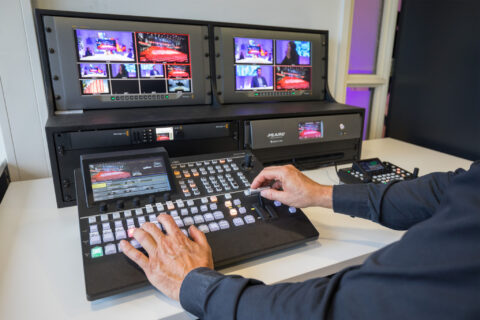
Ook bij livestreams kun je een greenscreen goed gebruiken. Hier wordt tijdens de uitzending de groene achtergrond vervangen. Let op: hiervoor heb je software of regieapparatuur nodig die dit live voor je kan doen.
Wil je meer weten over het opnemen van professionele video’s? Lees dan onze artikelen over videopodcast maken: hoe werkt dat? en hybride evenement livestreamen.
Hoe bewerk je een greenscreen-opname?
Hoe je een greenscreenopname bewerkt, hangt af van de software die je gebruikt. Dat doe je bijvoorbeeld met Adobe Premiere Pro, DaVinci Resolve of CapCut. Je importeert de video, voegt een achtergrond toe en verwijdert het groen. Vervolgens moet je de details bijwerken. Let goed op de afwerking bij haren of randjes. Daar blijft soms een groene gloed zichtbaar.
Hoe goed het bewerken lukt, heeft ook te maken met de kwaliteit van je opname. Met name de belichting speelt hier een grote rol. Heb je bijvoorbeeld een scherm vol met schaduwen? Dan zal de software daar meer moeite mee hebben.
Veelgemaakte fouten bij greenscreenopnames
Iedereen kan een greenscreen gebruiken. Maar niet iedereen doet dat op de juiste manier. Er zijn namelijk zaken die regelmatig misgaan, en dát zie je terug op beeld. Zorg daarom dat je de volgende fouten niet maakt.
- Geen goede belichting
Voorkom schaduwen of donkere plekken op je scherm. Dit maakt het moeilijker voor de software om het groen te verwijderen. Let dus op de juiste belichting. - Te dicht bij het scherm staan
Soms staat een spreker te dicht bij het scherm. De belichting kan dan nog zo goed zijn, je krijgt dan nog steeds schaduwen. Ook kan het groene licht een beetje weerkaatsen op de kleding of huid van de spreker. Let er daarom op dat diegene op de juiste afstand van het scherm staat. Het is slim om eerst een testopname te maken, voordat je de hele productie doet. - Iemand draagt groene kleding
We noemden het al even bij de weerman: groene kleding en een greenscreen zijn geen goede combinatie. De software kan namelijk ook delen van de kleding transparant maken. Grappig resultaat wel, maar je wilt het liever niet. - De nieuwe achtergrond past niet bij de opname
Staat de spreker in fel studiolicht, maar plaats je diegene voor een donkere achtergrond? Dan gaat dat er onnatuurlijk uitzien. Let daarom goed op kleuren en lichtinval. Ook hier geldt: maak een testopname. - Het greenscreen heeft kreukels
Een doek met vouwen zorgt voor schaduwen en kleurverschillen. Gelukkig is dit makkelijk op te lossen door het scherm goed strak te trekken en te zorgen dat er geen kreukels in zitten.
Een professionele video opnemen bij Jaarbeurs Studio
Wil je een professionele video, presentatie of livestream maken? Dan moet je aan een hoop spullen denken. Niet alleen het greenscreen natuurlijk, want je hebt bijvoorbeeld ook kwalitatieve camera’s, microfoons en belichting nodig. Laat ons dit maar voor je regelen.
Bij Jaarbeurs Studio in Utrecht kun je terecht voor allerlei verschillende producties zoals webinars, tv-opnames en talkshows. Onze studio heeft onder andere vier 4K-camera’s, microfoons en kwalitatieve verlichting. Bovendien kun je kiezen uit verschillende settings zoals een talkshowtafel of een loungehoek. Daarnaast hoef je dit allemaal niet alleen te doen. Onze ervaren technici helpen je met de opname en staan de hele productie voor je klaar.
Twijfel je of je jouw uitzending beter op kantoor of in een studio kunt maken? Lees dan ook ons artikel: Livestream vanuit kantoor of studio?